Hvordan streamer man?
Det er svært at give et konkret svar på dette, da det kan betyde flere ting at streame. Det kan både betyde, at du ønsker at streame en film på fx Netflix, men det kan også betyde, at du ønsker at streame på fx Twitch. Det betyder, at svaret på dette, afhænger af, hvad du helt konkret mener med ”at streame”.
Vil du se film eller tv-serier?
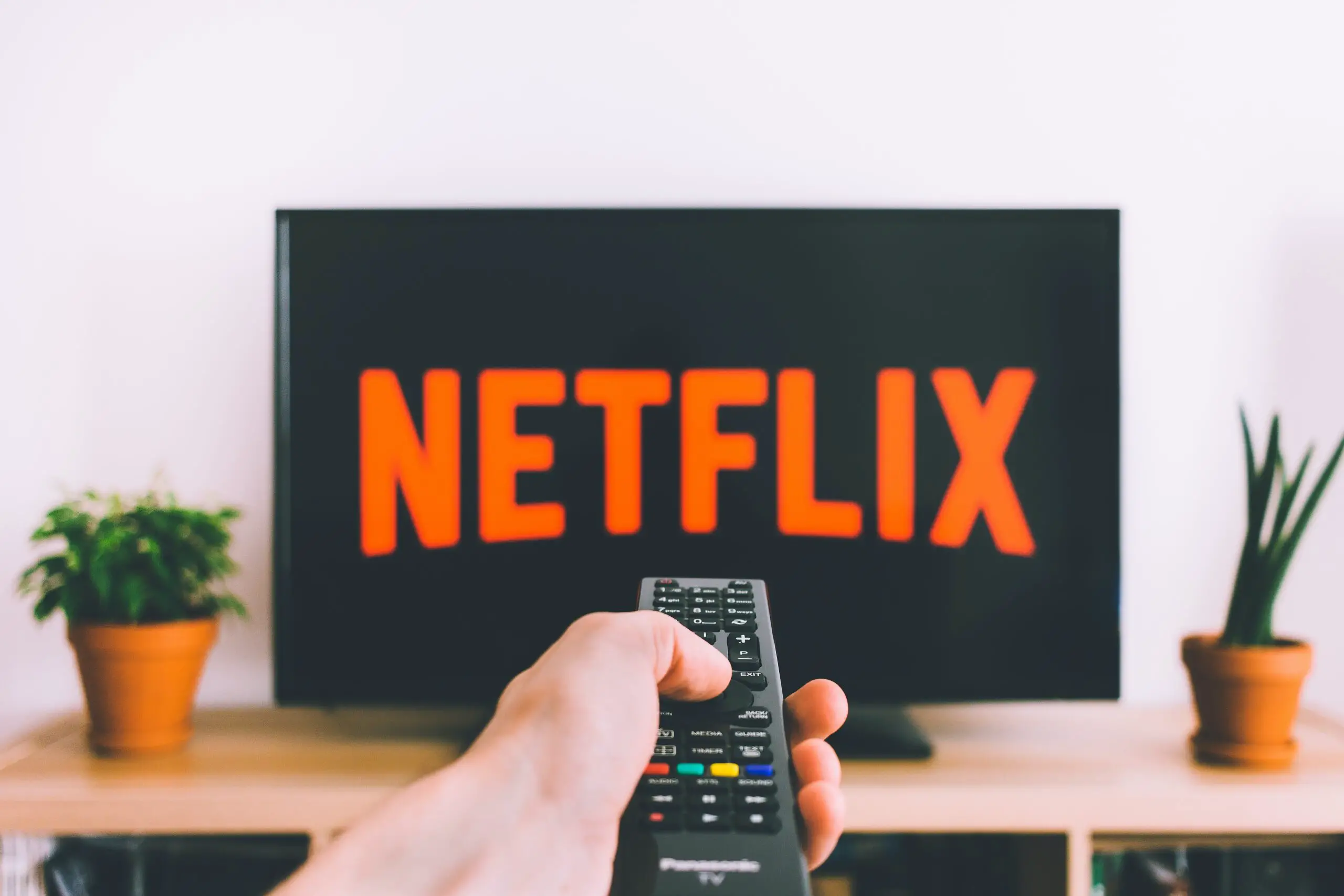
Hvis du ønsker at streame en film eller en tv-serie, skal du starte med at oprette dig på en streamingtjeneste. Dem kan du finde et stort antal af, hvorfor du også bør kunne finde min. én, der har noget for dig. Du kan fx vælge mellem Netflix, Viaplay, Dplay, HBO osv. – og det er endda kun et lille udpluk af det samlede udvalg.
Når du har oprettet en konto, er du faktisk klar til at streame løs. I dag kan du streame fra stort set en hvilken som helst enhed. De fleste vil gerne se film eller tv-serier på deres tv. Hvis du også gerne vil det, kan du blot gøre dette. Det kræver dog, at du enten har et Smart-TV eller et Chromecast, så du kan streame fra din mobil.
Det er dog ikke et krav, at du skal streame på dit tv, hvis det ikke ønskes. Langt de fleste tjenester lader dig også streame i browseren på din PC eller via en app på fx din tablet eller mobil. Derfor er der rig mulighed for at se film og serier, når og hvor det passer dig. Det er netop det, der er fordelen ved at streame.
Vil du streame indhold til nettet?
Det er ikke sikkert, at du med dit spørgsmål mente, at du gerne vil vide, hvordan du kan streame en film eller et par afsnit af en tv-serie. Det kan sagtens være, at du mente, at du gerne vil streame indhold til nettet. Det kan være alt lige fra dig selv, der spiller et spil, som er det, de fleste streamer på bl.a. Twitch og YouTube.
Du kan dog reelt set streame lige, hvad du vil, hvis blot du har det rette udstyr til det. Hvis du skal streame et spil, du spiller på din PC, PS4, Xbox e.l., skal du bruge et stykke software, der kan streame for dig. Hvis du vil streame direkte fra en smartphone e.l., så skal du selvfølgelig bruge en app til formålet.
Dertil skal du også have oprettet en konto på fx Twitch, YouTube eller på en anden platform, hvor du ønsker at streame dit indhold til. Du kan dog også streame til din egen webside, hvis det ønskes. De fleste vælger dog at bruge en af de etablerede platforme, da det derved er lettere at trække seere til.
Streaming er blevet større og større med tiden. Især i løbet af de seneste år har det dog for alvor taget fart. Nogle af de største stjerner i verden, er folk, der streamer alt lige fra Fortnite til World of Warcraft på bl.a. Twitch. Desuden er der mange unge, der drømmer om at gøre det til en karrierevej.


Lignende indlæg


Hvordan vælger man det rette antivirusprogram?